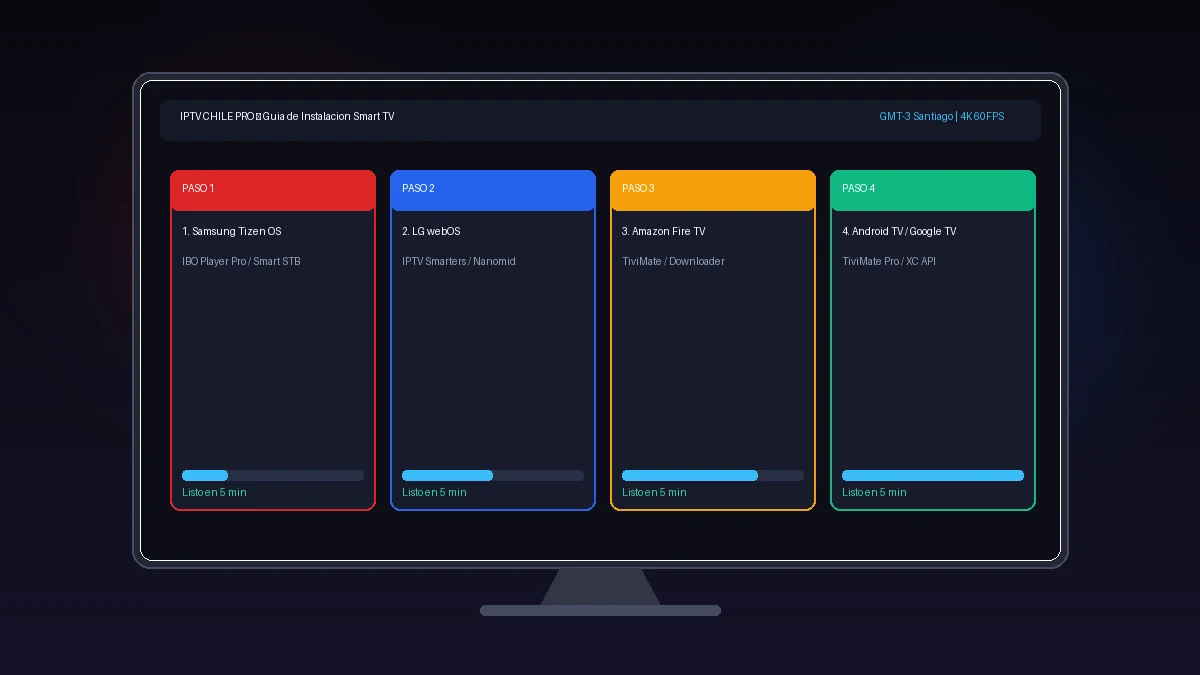
Configurar tu servicio de televisión por protocolo de Internet en tu televisor inteligente es un proceso sumamente rápido que no toma más de 5 a 10 minutos. No requieres conocimientos avanzados de computación ni la visita de un técnico a domicilio.
En este manual práctico y detallado, el equipo técnico de IPTV Chile te explica exactamente qué aplicaciones descargar y cómo ingresar tus credenciales en las principales marcas de Smart TV del mercado chileno: Samsung, LG, Amazon Fire TV Stick, Xiaomi, Chromecast y Android TV.
Requisitos Previos Antes de Comenzar
Antes de iniciar la instalación en tu pantalla, asegúrate de tener a mano lo siguiente:
- Tu televisor conectado a Internet: Recomendamos una velocidad mínima de descarga de 25 Mbps para contenido en Full HD y 50 Mbps para transmisiones en 4K.
- Tus credenciales de acceso activas: Tu proveedor te entregará tres datos esenciales:
- URL del Servidor (por ejemplo:
http://servidor-chile.tv:8080) - Usuario (Username)
- Contraseña (Password)
- O bien, un enlace de lista M3U Plus.
- URL del Servidor (por ejemplo:
1. Instalación en Smart TV Samsung (Sistema Tizen OS)
Los televisores Samsung fabricados entre 2017 y 2026 cuentan con la tienda oficial Samsung Smart Hub.
Método Recomendado: IBO Player Pro o IPTV Smarters Pro
- Enciende tu Smart TV Samsung y pulsa el botón Home (Inicio) del control remoto.
- Dirígete hacia la izquierda y selecciona el icono de la Lupa / Buscar (Apps).
- Escribe en el buscador:
IBO Player ProoIPTV Smarters Pro. - Selecciona la aplicación oficial y pulsa en Instalar / Descargar.
- Abre la aplicación una vez completada la descarga.
- En pantalla aparecerán dos identificadores únicos de tu televisor:
- Device ID / MAC Address (ejemplo:
a1:b2:c3:d4:e5:f6) - Device Key (código de seguridad numérico)
- Device ID / MAC Address (ejemplo:
- Ingresa desde tu celular o computador al portal web oficial de la aplicación (indicado en la pantalla de tu TV) o envíale estos dos datos a nuestro equipo de soporte técnico vía WhatsApp para que carguemos tu lista en segundos.
- Reinicia la aplicación en tu televisor y verás cargada toda la programación con su respectiva guía electrónica de canales (EPG).
2. Instalación en Smart TV LG (Sistema webOS)
Los televisores LG utilizan el sistema operativo webOS y cuentan con la tienda de contenidos LG Content Store.
Pasos de Configuración:
- Presiona el botón con el icono de la Casa (Home) en el control Magic Remote de tu LG.
- Accede a la LG Content Store (o sección Apps en modelos recientes con webOS 22/23/24).
- Utiliza el teclado en pantalla para buscar
IBO Player,Smart STBoNanomid. - Haz clic en Instalar (el proceso demora menos de 30 segundos).
- Abre la aplicación.
- Al igual que en Samsung, el sistema te mostrará tu MAC Address y tu Device Key.
- Puedes vincular tu lista mediante la API Xtream Codes o solicitar a nuestro soporte técnico que realice la activación remota directa sin costo adicional.
- ¡Listo! Tendrás acceso inmediato a la parrilla completa de señales nacionales y deportivas.
3. Instalación en Amazon Fire TV Stick (Todas las versiones: Lite, 4K, 4K Max y Cube)
El dispositivo Fire TV Stick de Amazon es el reproductor multimedia más popular y potente para streaming en Chile. Permite instalar TiviMate, ampliamente catalogado como el reproductor más fluido y personalizable del mundo.
Paso A: Habilitar Fuentes Desconocidas
- Desde la pantalla principal del Fire TV, ingresa a Configuración (engranaje) en el extremo derecho.
- Ve a Mi Fire TV > Opciones para desarrolladores. (Si no ves esta opción, ve a “Acerca de”, pulsa 7 veces consecutivas sobre “Fire TV Stick” con el botón central y se desbloqueará).
- Activa la opción Instalar aplicaciones desconocidas.
Paso B: Descargar la Aplicación
- Regresa al menú principal, ve a la opción Buscar y escribe
Downloader. - Descarga e instala la aplicación oficial Downloader (icono de fondo naranja).
- Abre Downloader y en la barra de direcciones URL escribe el código numérico directo de IPTV Smarters Pro:
250931(o la dirección que te indique nuestro equipo de soporte). - Pulsa en Go. La descarga comenzará automáticamente.
- Al finalizar, pulsa en Instalar y luego en Abrir.
Paso C: Ingreso de Datos (Xtream Codes API)
- Abre IPTV Smarters Pro en tu Fire TV.
- Elige la opción “Agregar usuario con API Xtream Codes” (Login with Xtream Codes API).
- Rellena los cuatro campos solicitados:
- Nombre de perfil: IPTV Chile
- Usuario: Tu nombre de usuario provisto
- Contraseña: Tu contraseña provista
- URL del Servidor: La URL entregada por el equipo técnico
- Pulsa en Añadir Usuario (Add User). El sistema descargará canales en vivo, series y películas en tiempo real.
4. Instalación en Android TV y Google TV (Sony, TCL, Xiaomi Mi Box, Chromecast 4K)
Si cuentas con un televisor o decodificador con sistema operativo Android TV certificado:
- Abre la tienda oficial Google Play Store en tu televisor.
- En la barra de búsqueda superior escribe
TiviMate IPTV PlayeroIPTV Smarters Pro. - Selecciona Instalar.
- Abre la aplicación y selecciona Añadir Lista de Reproducción.
- Escoge el método Xtream Codes e introduce tus credenciales (servidor, usuario y clave).
- TiviMate organizará automáticamente los canales por categorías limpias (Nacionales Chilenos, Deportes, Noticias, Cine, Infantiles, Documentales).
5. Solución de Problemas Habituales (Troubleshooting)
Si experimentas algún inconveniente durante o después de la configuración, revisa estas soluciones directas:
| Síntoma o Error | Causa Probable | Solución Recomendada |
|---|---|---|
| “Invalid Details” / Error de conexión | Error tipográfico en mayúsculas/minúsculas o espacios accidentales al final del texto | Copia y pega con atención los datos exactos. Respeta los dos puntos : y el puerto numérico en la URL del servidor. |
| Pantalla negra con audio continuo | Incompatibilidad del reproductor interno de video del televisor con el códec H.265 | Dentro de los ajustes de la app (Settings > Stream Format), cambia el motor de reproducción a VLC Player o Hardware Decoder. |
| Cortes constantes o buffering cada pocos segundos | Señal Wi-Fi inestable o saturación en la banda 2.4 GHz de tu router | Conecta tu televisor mediante cable de red RJ45 directo o conecta a la red Wi-Fi de 5 GHz. |
| La guía de programación (EPG) aparece vacía | Desfase horario o caché temporal de la app | En la configuración de la app, selecciona “Actualizar EPG” y verifica que la zona horaria esté en GMT-3 (Santiago de Chile). |
Consejos Profesionales para Maximizar el Rendimiento
- Reinicia tu router mensualmente: Los módems de las empresas de telecomunicaciones acumulan tablas de conexiones viejas que degradan la latencia tras semanas de funcionamiento ininterrumpido.
- Evita saturar la memoria interna de tu televisor: Desinstala aplicaciones que no utilices para asegurar que la memoria RAM del Smart TV esté disponible para el búfer de video.
- Configura DNS de alta velocidad: Cambia las DNS automáticas de tu televisor a las de Cloudflare (
1.1.1.1y1.0.0.1) para optimizar el tiempo de apertura de cada canal a menos de 1 segundo.
¿Necesitas Asistencia Inmediata?
Si te trabas en algún paso o prefieres que uno de nuestros ingenieros configure tu televisor en forma remota y asistida paso a paso, escríbenos directamente a nuestra línea oficial de WhatsApp. Estaremos felices de ayudarte a dejar tu pantalla lista para disfrutar del mejor entretenimiento sin interrupciones.